한글 문서가 윈도우에서 인쇄할 때만 줄이 벌어지는 이유
한글에서 편집한 문서가 화면에서는 정상인데 윈도우 환경의 프린터로 출력하면 줄간격이 달라 보이는 경우가 있습니다. 원인은 대부분 편집 화면과 출력 장치가 해석하는 해상도 단위가 다르기 때문이며, 폰트 임베딩 여부나 프린터 드라이버의 그래픽 처리 방식이 겹치면서 증상이 커지기도 합니다. 아래에서는 해상도 차이가 줄간격에 영향을 주는 구조와, 실제로 확인하고 조정할 수 있는 항목을 순서대로 정리합니다.
줄간격이 어긋나는 현상은 문서 자체의 오류라기보다 출력 환경의 좌표 계산 차이에서 비롯되는 경우가 많습니다. 한글은 화면 표시를 논리 단위로 계산하지만, 프린터는 DPI(Dots Per Inch) 기반의 물리 단위로 좌표를 다시 잡습니다. 이 변환 과정에서 줄 높이에 소수점 이하 오차가 쌓이면 특정 줄만 간격이 벌어지거나 좁아지는 형태로 드러납니다.
화면과 프린터의 해상도 단위가 다르면 생기는 일
모니터는 보통 96DPI 안팎의 논리 해상도로 문서를 그립니다. 반면 레이저·잉크젯 프린터는 600DPI, 1200DPI 같은 물리 해상도로 출력하기 때문에, 한글 내부에서 계산한 줄 높이 값을 프린터 좌표계로 다시 매핑하는 과정이 필요합니다. 이때 줄 높이가 정수로 떨어지지 않으면 반올림 위치에 따라 줄마다 1픽셀 안팎의 차이가 생기고, 여러 줄이 누적되면 눈에 띄는 간격 차이로 나타납니다.
특히 문단에 '줄 간격'을 퍼센트나 고정값(예: 160%, 18pt)으로 지정한 경우, 화면에서는 반올림된 값으로 보이지만 출력 시에는 원래 소수값으로 다시 계산되면서 체감 차이가 커집니다. 폰트가 문서에 포함되지 않아 프린터나 윈도우가 다른 폰트로 대체하는 상황도 줄 높이 계산을 흔드는 요인입니다.
인쇄 결과가 달라질 때 먼저 확인할 항목
증상을 좁히려면 문서 설정과 출력 환경을 분리해서 봐야 합니다. 다음 항목은 실제 점검 순서로 활용할 수 있습니다.
- 문서에 사용한 폰트가 상대 PC나 프린터에 설치되어 있는지
- 문단 모양의 줄 간격이 '글자에 따라'인지 '고정값'인지
- 프린터 드라이버가 '그래픽 모드'로 출력하는지 '텍스트 모드'인지
- 미리보기 화면과 실제 출력물의 차이가 특정 페이지에만 나타나는지
- 한컴 PDF 변환 결과와 직접 인쇄 결과가 동일한지
이 중 폰트 설치 여부와 줄 간격 지정 방식은 문서를 열어 바로 확인할 수 있는 항목이고, 드라이버 출력 모드는 프린터 등록정보에서 바꿀 수 있습니다.
해상도 차이를 줄이는 실무 조정 방법
줄간격 문제를 완화하는 접근은 크게 세 가지로 나뉩니다. 문서 쪽 설정을 물리 단위에 가깝게 맞추는 방법, 출력 쪽에서 좌표 재계산을 줄이는 방법, 그리고 아예 인쇄 대신 다른 경로로 넘기는 방법입니다.
문서 설정을 조정할 때는 문단 모양에서 줄 간격을 퍼센트 대신 포인트 단위 고정값으로 지정하는 편이 예측 가능합니다. 예를 들어 10pt 글자에 줄 간격을 16pt로 고정하면, 프린터가 좌표를 다시 잡아도 줄 높이가 일정하게 유지됩니다. 폰트는 문서에 임베딩하거나, 최소한 출력에 사용할 PC와 프린터에 동일 폰트를 설치해 두는 것이 안전합니다.
출력 쪽에서는 프린터 등록정보의 고급 설정에서 'TrueType 폰트를 소프트 폰트로 다운로드' 항목을 조정하거나, 그래픽 모드 대신 텍스트 모드로 출력해 보는 방법이 있습니다. 다만 이 설정은 프린터 기종과 드라이버 버전에 따라 항목 이름이 다르기 때문에, 제조사 드라이버 설명서에서 해당 메뉴 위치를 먼저 확인해야 합니다.
인쇄 경로를 바꾸는 방법도 실무에서 자주 쓰입니다. 한글에서 PDF로 먼저 변환한 뒤 그 PDF를 인쇄하면, 줄간격 계산이 한글 엔진이 아닌 PDF 렌더러 쪽에서 한 번만 이루어지므로 레이아웃이 흔들릴 여지가 줄어듭니다.
문서 설정과 출력 설정 비교
아래 표는 줄간격 차이를 줄이기 위해 문서 쪽과 출력 쪽에서 각각 확인할 수 있는 항목을 정리한 것입니다.
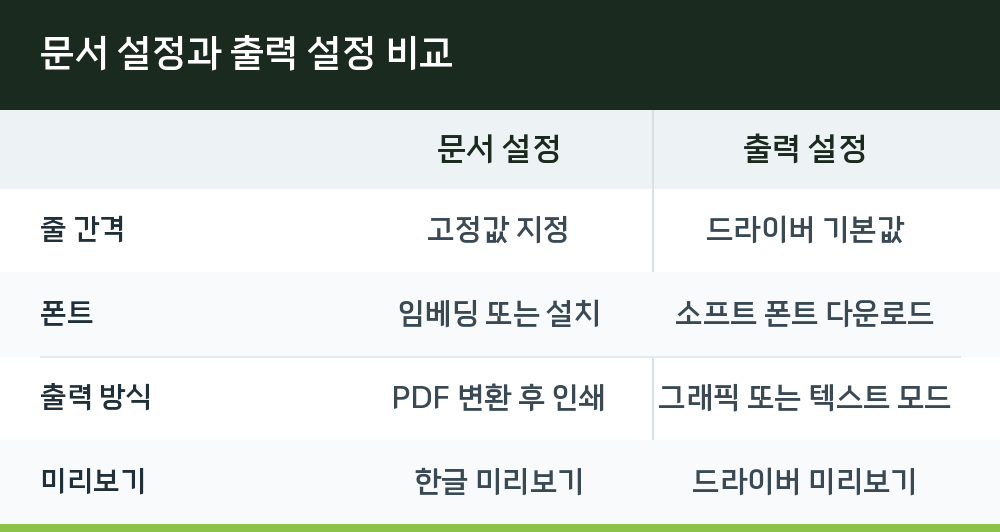
| 구분 | 문서 설정 | 출력 설정 |
|---|---|---|
| 줄 간격 | 고정값 지정 | 드라이버 기본값 |
| 폰트 | 임베딩 또는 설치 | 소프트 폰트 다운로드 |
| 출력 방식 | PDF 변환 후 인쇄 | 그래픽 또는 텍스트 모드 |
| 미리보기 | 한글 미리보기 | 드라이버 미리보기 |
두 번째 표는 증상별로 우선 확인할 지점을 정리한 것입니다.
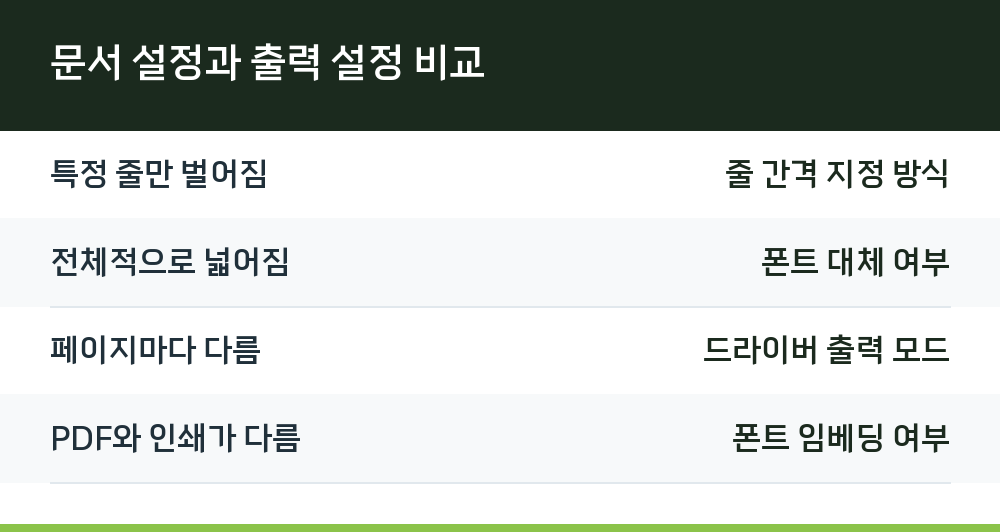
| 증상 | 우선 확인 |
|---|---|
| 특정 줄만 벌어짐 | 줄 간격 지정 방식 |
| 전체적으로 넓어짐 | 폰트 대체 여부 |
| 페이지마다 다름 | 드라이버 출력 모드 |
| PDF와 인쇄가 다름 | 폰트 임베딩 여부 |
장비와 담당자 관점에서의 점검
산업 현장이나 기관에서 문서 출력이 반복적으로 문제를 일으키는 경우, 개별 문서 설정만으로는 해결되지 않는 부분이 있습니다. 설비 동작 특성과 약점을 파악하고, 트러블 발생 시 대응할 수 있는 담당자를 확보하는 것이 함께 요구됩니다. 출력 장비 역시 정기적인 점검과 보수 대상에 포함시켜 관리하는 편이 안전합니다.
기관별 장비 현황을 보면 시험·연구 목적의 장비가 지역 기관에 분산 구축되어 있는 사례를 확인할 수 있습니다. 예를 들어 청주 지역에는 (재)FITI시험연구원을 비롯한 기관에 용도별 장비가 등록되어 있으며, 장비명과 용도, 분류 정보가 함께 관리되고 있습니다. 이런 형태의 장비 대장은 출력 환경을 포함한 사무·시험 장비를 체계적으로 관리하는 기초 자료로 쓰입니다.
자주 묻는 질문
Q. 한글 화면에서는 정상인데 인쇄만 이상한 이유는 무엇인가요?
화면 표시와 인쇄 출력이 서로 다른 해상도 단위로 좌표를 계산하기 때문입니다. 화면은 논리 단위, 프린터는 물리 DPI 단위로 줄 높이를 다시 잡으면서 반올림 오차가 누적됩니다.
Q. 줄 간격을 고정값으로 바꾸면 항상 해결되나요?
대부분의 경우 도움이 되지만, 폰트가 대체되거나 드라이버가 그래픽 모드로 출력하는 상황에서는 차이가 남을 수 있습니다. 폰트 임베딩과 드라이버 설정을 함께 점검하는 편이 확실합니다.
Q. PDF로 변환한 뒤 인쇄하면 왜 차이가 줄어드나요?
PDF 변환 시점에 레이아웃 좌표가 한 번 확정되고, 이후에는 PDF 렌더러가 그 좌표를 그대로 출력하기 때문입니다. 한글 엔진과 프린터 드라이버가 직접 좌표를 주고받는 과정이 생략됩니다.
Q. 프린터 드라이버 설정은 어디에서 바꾸나요?
윈도우의 프린터 등록정보에서 고급 또는 그래픽 관련 항목을 통해 조정합니다. 메뉴 이름과 위치는 프린터 제조사와 드라이버 버전에 따라 다르므로 해당 설명서를 확인해야 합니다.