한글 페이지여백과 용지여백, 지금까지 정확히 구분해서 쓰고 계셨나요?
한글 프로그램에서 문서를 작성하다 보면 '페이지여백'과 '용지여백'이라는 용어가 혼용되어 사용되는 경우를 자주 볼 수 있습니다. 결론부터 말씀드리면, 한글에서 페이지여백과 용지여백은 사실상 같은 개념을 가리키며, 용지의 가장자리에서 본문이 시작되는 영역까지의 간격을 의미합니다. 다만 설정 창에 따라 표현이 달라질 뿐이고, 이 여백 값을 어떻게 설정하느냐에 따라 인쇄 결과물의 완성도가 크게 달라집니다.
문서를 출력했는데 들여쓰기가 들쭉날쭉하거나, 제본했을 때 텍스트가 가려지는 문제를 겪어보신 적이 있으신가요? 대부분의 경우 이 문제는 여백 설정과 들여쓰기 방식을 제대로 이해하지 못해 발생합니다. 이 글에서는 한글 문서 작성 시 반드시 알아야 할 페이지여백과 용지여백의 개념, 제본여백 설정법, 그리고 눈금자와 단축키를 활용한 정밀 정렬 방법까지 차근차근 정리해 드리겠습니다.
페이지여백과 용지여백, 왜 헷갈릴 수밖에 없나요
한글 프로그램에서 '페이지'와 '용지'라는 단어는 상황에 따라 거의 동일하게 사용됩니다. 실제로 한글의 '모양' 메뉴에 들어가면 '편집 용지'라는 항목이 있고, 이 창 안에서 여백을 조절하게 됩니다. 인쇄 설정 창에서는 '페이지 여백'이라는 표현을 사용하기도 하죠. 결국 두 용어 모두 용지 테두리에서 본문이 시작되는 지점까지의 거리를 뜻합니다.
여기서 중요한 것은 용어의 차이가 아니라, 이 여백을 어떻게 설정하느냐입니다. 여백 설정은 문서의 전체적인 레이아웃을 결정하는 가장 기본적인 요소이면서 동시에 가장 많은 실수가 발생하는 지점이기도 합니다. 특히 스페이스바나 탭 키로 대충 여백을 맞추는 방식은 화면에서는 괜찮아 보여도 출력하면 문제가 드러나는 경우가 많습니다.
한글에서 여백을 정확하게 설정하려면 F7 키를 눌러 '쪽 모양' 대화상자를 열면 됩니다. 이곳에서 위쪽, 아래쪽, 왼쪽, 오른쪽 여백을 각각 mm 단위로 입력할 수 있고, 머리말과 꼬리말의 위치도 함께 지정할 수 있습니다. 기본적으로 A4 용지에서는 왼쪽과 오른쪽 여백을 20~25mm, 위쪽과 아래쪽 여백을 15~20mm 정도로 설정하는 것이 일반적입니다.
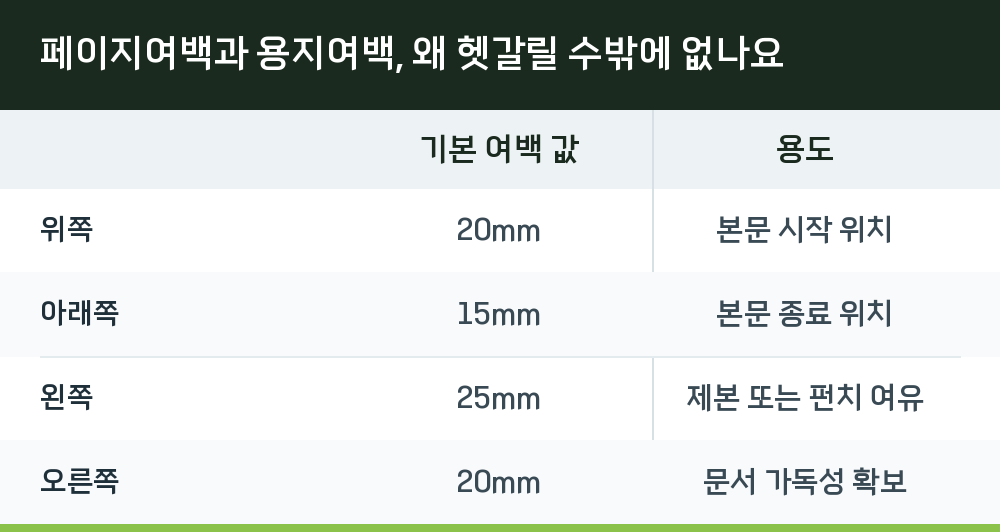
| 구분 | 기본 여백 값 | 용도 |
|---|---|---|
| 위쪽 | 20mm | 본문 시작 위치 |
| 아래쪽 | 15mm | 본문 종료 위치 |
| 왼쪽 | 25mm | 제본 또는 펀치 여유 |
| 오른쪽 | 20mm | 문서 가독성 확보 |
제본까지 고려한 여백 설정, 이렇게 하면 안 틀려요
보고서나 논문처럼 제본이 필요한 문서를 만들 때는 일반 여백 설정만으로는 부족합니다. 제본 방식에 따라 여백을 추가로 확보해야 하기 때문인데, 특히 왼쪽 제본이 기본인 우리나라 문서 환경에서는 왼쪽 여백을 넉넉하게 잡아야 합니다. 보통 좌측 제본 시에는 왼쪽 여백을 25~30mm 정도로 설정하는 것이 적당합니다. 이는 일반적인 펀치 구멍이나 스프링 제본을 고려한 수치입니다.
양면 인쇄를 염두에 두고 있다면 '대칭 여백' 기능을 활용하세요. 이 기능을 선택하면 홀수 페이지와 짝수 페이지의 여백이 자동으로 반대로 적용되어, 제본했을 때 안쪽 여백과 바깥쪽 여백이 균형을 이루게 됩니다. 한글에서 대칭 여백을 설정하려면 F7 쪽 모양 대화상자에서 '대칭' 옵션을 체크하면 됩니다.
제본 방식에 따른 여백 선택 기준을 정리하면 다음과 같습니다.
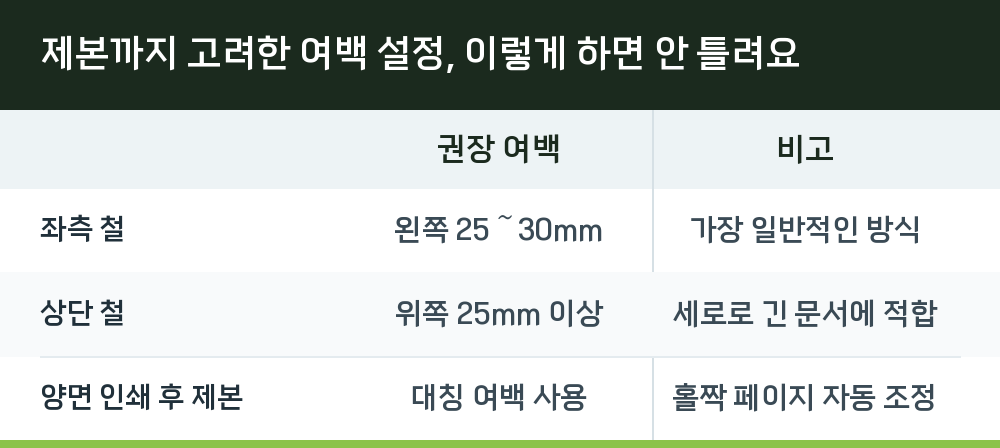
| 제본 방식 | 권장 여백 | 비고 |
|---|---|---|
| 좌측 철 | 왼쪽 25~30mm | 가장 일반적인 방식 |
| 상단 철 | 위쪽 25mm 이상 | 세로로 긴 문서에 적합 |
| 양면 인쇄 후 제본 | 대칭 여백 사용 | 홀짝 페이지 자동 조정 |
여백을 설정한 뒤에는 반드시 인쇄 미리보기로 최종 모습을 확인하세요. Ctrl+Shift+V를 누르면 실제 출력될 페이지의 모습을 볼 수 있는데, 이때 제본 부분에 중요한 내용이 가려지지 않는지, 머리말이나 꼬리말이 여백 안에 제대로 들어가는지 체크해야 합니다.
눈금자와 단축키로 완벽한 줄맞춤 만드는 방법
여백을 정확히 설정했다면 이제 본문의 들여쓰기와 정렬을 세밀하게 조정할 차례입니다. 한글에서는 이 작업을 눈금자와 단축키를 활용해 mm 단위까지 정밀하게 수행할 수 있습니다. 먼저 화면 상단에 눈금자가 보이지 않는다면 Ctrl+R 단축키를 눌러 표시하세요.
눈금자에서 가장 중요한 요소는 들여쓰기 마커입니다. 왼쪽 눈금자에는 세 개의 마커가 있는데, 위쪽 삼각형은 첫 줄 들여쓰기, 아래쪽 삼각형은 왼쪽 들여쓰기, 사각형은 내어쓰기를 의미합니다. 이 마커를 드래그하면 실시간으로 문서 정렬이 변화하는 것을 확인할 수 있고, 더 정밀한 조정이 필요하다면 마커를 더블클릭해서 수치를 직접 입력할 수도 있습니다.
단축키를 활용하면 마우스 조작 없이도 빠르게 정렬할 수 있습니다. 가장 기본적인 들여쓰기 단축키는 다음과 같습니다.
- Ctrl+M: 선택한 단락을 오른쪽으로 13mm씩 이동
- Ctrl+Shift+M: 왼쪽으로 이동(내어쓰기)
- Tab: 단락 맨 앞에서 첫 줄 들여쓰기 적용
- Shift+Tab: 들여쓰기 해제
정확한 수치로 들여쓰기를 설정하려면 F6 키를 눌러 문단 모양 대화상자를 열면 됩니다. 이 창에서는 왼쪽 들여쓰기, 오른쪽 들여쓰기, 첫 줄 들여쓰기 값을 각각 mm 단위로 입력할 수 있어서 공식 문서나 보고서 작성에 특히 유용합니다.
머리말과 꼬리말 정렬, 탭 설정이 핵심입니다
머리말과 꼬리말은 문서의 전문성을 높이는 요소이지만, 정렬이 제대로 되지 않으면 오히려 문서 품질을 떨어뜨릴 수 있습니다. 머리말을 삽입하려면 '삽입' → '머리말/꼬리말'을 선택하거나 Alt+I, H 단축키를 사용하면 됩니다.
머리말 정렬에서 가장 중요한 것은 탭 설정입니다. 기본적으로 왼쪽 정렬만 되어 있는데, 가운데와 오른쪽에도 내용을 배치하려면 눈금자에서 탭 위치를 지정해야 합니다. A4 용지 기준으로 가운데 지점인 약 105mm 지점과 오른쪽 여백 직전 지점에 탭을 설정하면, 왼쪽에는 문서 제목, 가운데에는 장 제목, 오른쪽에는 페이지 번호를 배치하는 전문적인 구성을 만들 수 있습니다.
페이지 번호는 직접 입력하는 대신 자동 필드를 활용하는 것이 좋습니다. '삽입' → '번호 넣기' → '쪽 번호'를 선택하거나 Ctrl+K, P 단축키를 사용하면 페이지가 추가되거나 삭제되어도 번호가 자동으로 업데이트됩니다. 홀수 페이지와 짝수 페이지에 서로 다른 머리말을 넣고 싶다면 '홀짝쪽 다르게' 옵션을 체크하면 됩니다.
자주 묻는 질문
Q. 페이지여백과 용지여백은 아예 다른 기능인가요?
한글 프로그램에서 두 용어는 실질적으로 같은 의미로 사용됩니다. '편집 용지' 설정 창에서 조절하는 여백 값이 곧 페이지여백이며, 인쇄 결과물에서 용지 가장자리와 본문 사이의 간격을 나타냅니다.
Q. 제본할 때 여백을 얼마나 주는 것이 좋나요?
좌측 제본을 기준으로 왼쪽 여백을 25~30mm 정도 설정하는 것이 일반적입니다. 양면 인쇄 후 제본할 예정이라면 '대칭 여백' 기능을 사용하는 것이 좋습니다.
Q. 눈금자가 화면에 보이지 않는데 어떻게 하나요?
Ctrl+R 단축키를 누르거나 '보기' 메뉴에서 '눈금자'를 선택하면 화면 상단과 좌측에 눈금자가 표시됩니다. 기본 단위는 mm로 설정되어 있습니다.
Q. 표 안에서 들여쓰기 단축키가 작동하지 않습니다.
표 안에서는 일반적인 들여쓰기 단축키가 다르게 작동할 수 있습니다. 표 셀 안에서는 셀 내부 여백을 조정하거나 표 전용 정렬 기능을 활용하는 것이 좋습니다.
Q. 여러 문서에 동일한 여백 설정을 적용하고 싶습니다.
F7 쪽 모양에서 설정한 값을 '서식 파일로 저장'하면 새 문서를 만들 때마다 해당 여백 설정을 자동으로 불러올 수 있습니다. 조직 내에서 동일한 형식을 사용해야 한다면 스타일과 템플릿을 함께 공유하는 것이 효율적입니다.