한글 문서를 작성하다 보면 줄간격 120과 130 사이에서 고민하게 되는 순간이 있습니다. 특히 보고서나 과제처럼 분량이 정해진 문서는 줄간격 수치 하나로 전체적인 인상이 크게 달라지는데요. 결론부터 말하면, 본문 글자 크기 10포인트 기준으로 120%는 빽빽한 느낌을 주고 130%는 한결 여유로워 보입니다. 다만 어떤 수치가 무조건 좋다고 단정하기는 어렵고, 문서의 용도와 분량에 따라 선택 기준이 달라집니다.
줄간격 120과 130, 실제 차이는 어느 정도일까
한글 프로그램에서 줄간격을 120%에서 130%로 바꾸면 체감상 줄 사이의 공백이 눈에 띄게 넓어집니다. 10포인트 글자 기준으로 120%는 줄 사이 간격이 약 12포인트, 130%는 13포인트 수준인데요. 이 1포인트 차이가 여러 줄에 걸쳐 누적되면 한 페이지에 들어가는 전체 줄 수가 달라집니다.
A4 용지 한 장을 기준으로 보면 120%는 대략 28-30줄, 130%는 25-27줄 정도 들어갑니다. 분량이 중요한 공문서나 계약서라면 120%가 유리하고, 읽는 사람의 피로도를 고려한다면 130%가 더 나은 선택이 될 수 있습니다. 특히 숫자나 영문이 섞인 문서라면 120%에서는 줄이 겹쳐 보일 수 있으니 130% 이상을 권장합니다.
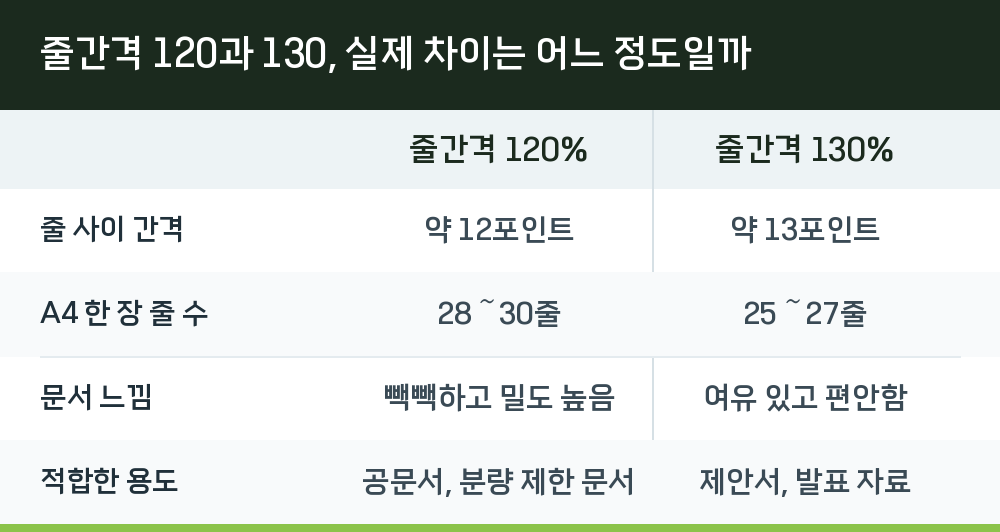
| 구분 | 줄간격 120% | 줄간격 130% |
|---|---|---|
| 줄 사이 간격 | 약 12포인트 | 약 13포인트 |
| A4 한 장 줄 수 | 28~30줄 | 25~27줄 |
| 문서 느낌 | 빽빽하고 밀도 높음 | 여유 있고 편안함 |
| 적합한 용도 | 공문서, 분량 제한 문서 | 제안서, 발표 자료 |
보고서에는 120%가 낫고, 제안서에는 130%가 낫다
텍스트 위주의 보고서라면 120%가 생각보다 단정해 보입니다. 표나 그림 없이 글로만 채워진 문서는 줄간격을 넓히면 오히려 내용이 흐트러져 보일 수 있는데요. 이런 경우 120%로 설정하면 한눈에 많은 정보를 담을 수 있고, 문단 구분이 명확하다면 밀도 높은 문서를 완성할 수 있습니다.
반면 프레젠테이션용 기획서나 제안서처럼 발표 자료를 겸하는 문서라면 130%가 훨씬 유리합니다. 여백이 생기면서 독자가 글을 읽을 때 눈의 피로도가 낮아지고, 중요한 문장이 눈에 더 잘 들어옵니다. 특히 상대방이 인쇄해서 읽을 가능성이 높은 문서라면 130%를 선택하는 것이 좋습니다.
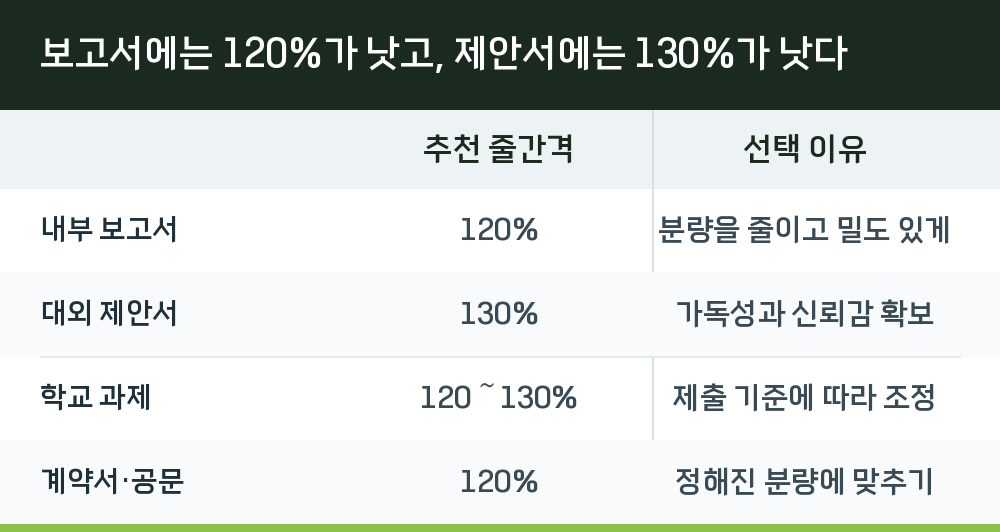
| 문서 유형 | 추천 줄간격 | 선택 이유 |
|---|---|---|
| 내부 보고서 | 120% | 분량을 줄이고 밀도 있게 |
| 대외 제안서 | 130% | 가독성과 신뢰감 확보 |
| 학교 과제 | 120~130% | 제출 기준에 따라 조정 |
| 계약서·공문 | 120% | 정해진 분량에 맞추기 |
줄간격 조정, 단축키로 빠르게 바꾸는 방법
한글 프로그램에서 줄간격을 조정하는 방법은 간단합니다. 변경하려는 문단을 드래그한 뒤 상단 메뉴에서 [서식] → [문단 모양]을 클릭하고, 줄간격 항목을 120% 또는 130%로 변경하면 됩니다. 단축키를 활용하면 더 빠른데, Alt + Shift + A를 누르면 줄간격이 좁아지고 Alt + Shift + Z를 누르면 넓어집니다.
- 문서 전체를 바꾸려면
Ctrl + A로 전체 선택 후 줄간격을 변경 - 일부 문단만 바꾸려면 해당 구간만 드래그해서 조정
- 한글 입력 모드가 아닌 영문 모드에서 단축키를 눌러야 동작
줄간격만 조정한다고 문서 전체의 가독성이 완성되지는 않습니다. 자간과 문단 간격도 함께 신경 써야 하는데요. 한글 프로그램에서 기본 자간은 0%로 설정되어 있지만, 실무에서는 본문 기준으로 마이너스 5% 정도를 적용하면 글이 더 단정해 보입니다. 줄간격 130%와 자간 -5%를 함께 적용하면 전문적인 인상을 주는 문서를 만들 수 있습니다.
줄간격은 기본값이 따로 있다
한글 문서 프로그램은 보통 줄간격 기본값이 160으로 설정돼 있습니다. 보기에 큰 문제는 없지만 글이 많은 페이지에서는 조금 빽빽하게 느껴질 수 있습니다. 업무용 문서나 보고서는 170에서 180 정도가 가장 균형 잡혀 있으며 발표 자료나 포트폴리오처럼 여백이 중요한 문서는 190에서 200까지도 적당합니다.
상황마다 달라질 수 있으니 사용 목적에 맞게 선택해 주세요. 특히 보고서나 제출용 문서를 만들 때는 줄간격 기준이 정해져 있는 경우도 있어서 정확한 설정이 더 중요합니다. 학교 과제의 경우 교수님이나 학교에서 제출 양식을 지정해 주는 경우가 많습니다. 별도 기준이 없다면 분량이 중요할 때는 120%, 가독성이 중요할 때는 130%를 선택하세요.
분량 제한이 있을 때 줄간격으로 맞추는 요령
같은 내용이라도 130%로 설정하면 페이지 수가 늘어날 수 있습니다. 분량 제한이 있는 문서라면 120%를 유지하면서 자간이나 여백을 조정하는 방법을 추천합니다. 문서 한두 줄이 애매하게 다음 페이지로 넘어가면 굉장히 신경 쓰이죠. 이런 경우 줄간격을 조금만 줄여도 페이지 수를 맞출 수 있어 문서 디자인을 깔끔하게 잡을 수 있습니다.
문단 간격을 조절할 때는 단순히 엔터키를 두 번 누르는 것보다 문단 모양 설정에서 아래 여백 수치를 조정하는 편이 훨씬 깔끔합니다. 보통 5포인트에서 10포인트 사이로 아래 여백을 주면 문단과 문단 사이가 명확히 구분되어 글의 논리적인 구조가 한눈에 들어옵니다.
- 분량이 남을 때: 줄간격을 130%로 올리거나 문단 아래 여백을 5포인트로 설정
- 분량이 부족할 때: 줄간격을 120%로 낮추고 자간을 -5%로 조정
- 표나 그림이 많은 문서: 본문 줄간격을 130%로 하되 표 내부는 120% 유지
줄간격 설정은 단순한 기능처럼 보이지만 문서의 완성도를 크게 좌우합니다. 같은 내용이라도 120%와 130% 중 어떤 수치를 선택하느냐에 따라 문서의 인상이 완전히 달라지는데요. 제출처의 요구사항이나 보고서의 성격을 먼저 확인한 뒤 줄간격을 결정하는 습관을 들이면 문서 작업 시간을 줄이고 결과물의 퀄리티를 높일 수 있습니다.
Q. 줄간격 단축키가 안 먹히는 이유가 뭔가요?
한글 입력 모드가 아닌 영문 입력 모드에서 단축키를 눌러야 동작합니다. 한글 상태에서 Alt + Shift + A 또는 Z를 누르면 입력기가 반응하지 않을 수 있으니, 영문 전환 후 다시 시도해 보세요.
Q. 문서 전체 줄간격을 한 번에 바꿀 수 있나요?
Ctrl + A로 전체 선택한 뒤 줄간격을 변경하면 문서 전체가 한 번에 바뀝니다. 일부 문단만 선택하면 해당 부분만 조정됩니다. 들여쓰기나 글머리 기호가 적용된 문단은 줄간격을 넓힐 때 들여쓰기 간격도 함께 확인해야 어색하지 않습니다.
Q. 줄간격 수치를 문서 스타일로 저장할 수 있나요?
한글의 문서 스타일 기능을 활용하면 자주 사용하는 줄간격 값을 저장해 둘 수 있습니다. 다음에 같은 설정을 반복하지 않아도 돼 훨씬 편리합니다. 줄간격 외에도 글자 크기, 자간, 문단 여백 등을 함께 조합해 저장하면 문서 완성도가 한 단계 높아집니다.