힘들 때 주변 사람에게 위로를 전하고 싶은데, 어떤 말을 어떻게 건네야 할지 막막했던 적이 있으신가요. 긴 문자 메시지보다 짧은 문구가 담긴 이미지 카드 한 장이 오히려 더 따뜻하게 다가오는 경우가 많습니다. 디자인을 할 줄 몰라도 걱정할 필요 없이, Canva나 Adobe Express 같은 무료 디자인 도구의 템플릿을 활용하면 몇 분 만에 나만의 위로 카드를 완성해 바로 보낼 수 있습니다. 이 글에서는 무료로 사용할 수 있는 이미지 카드 템플릿 고르는 법과 실제 제작 과정을 단계별로 정리했습니다.
위로 카드 만들 때 가장 많이 쓰는 무료 도구 두 가지
마음이 지친 사람에게 보낼 카드를 만들 때 가장 많이 활용되는 서비스는 Canva와 Adobe Express입니다. 두 도구 모두 웹 브라우저에서 바로 편집할 수 있고, 스마트폰 앱도 제공해서 언제 어디서든 작업이 가능합니다. 별도 프로그램 설치가 필요 없어 처음 사용하는 사람도 부담 없이 시작할 수 있다는 장점이 있습니다.
무료 계정만 만들어도 기본 편집 기능을 제한 없이 쓸 수 있고, ‘위로’나 ‘격려’ 관련 무료 템플릿만 해도 수십 개 이상 찾을 수 있습니다. 회원가입 후 검색창에 ‘격려 카드’ 또는 ‘위로 카드’라고 입력하면 템플릿 목록이 나오는데, 이때 ‘프로’나 ‘프리미엄’ 표시가 없는 항목을 선택하면 무료로 사용할 수 있습니다.
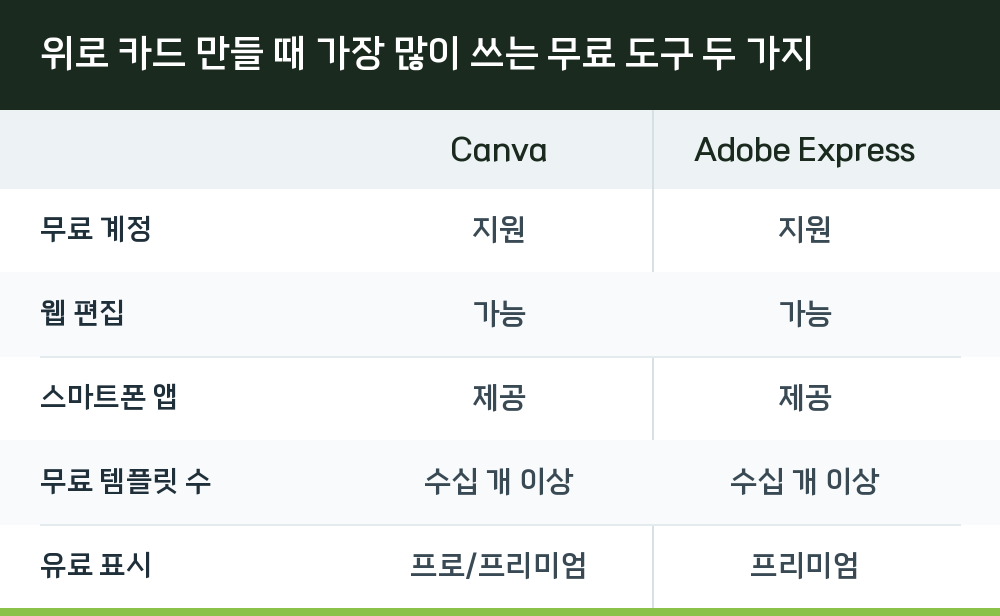
| 항목 | Canva | Adobe Express |
|---|---|---|
| 무료 계정 | 지원 | 지원 |
| 웹 편집 | 가능 | 가능 |
| 스마트폰 앱 | 제공 | 제공 |
| 무료 템플릿 수 | 수십 개 이상 | 수십 개 이상 |
| 유료 표시 | 프로/프리미엄 | 프리미엄 |
템플릿을 고를 때는 문구를 자유롭게 바꿀 수 있는지 먼저 확인하는 것이 좋습니다. 대부분의 템플릿은 모든 글자와 이미지를 수정할 수 있지만, 일부는 배경 이미지가 고정되어 있어 문구만 변경 가능한 경우도 있습니다. 카드 크기는 보통 정사각형(1080×1080px)이나 세로형(1080×1920px)을 추천합니다. 스마트폰 화면에 딱 맞게 보여서 메신저로 보내기 좋습니다.
힘이 되는 문구 예시와 템플릿 분위기 매칭
템플릿에 넣을 문구가 고민된다면 아래 예시를 그대로 사용하거나, 상황에 맞게 살짝 바꿔보세요. 각 문구는 템플릿 디자인 분위기와 함께 제안합니다.
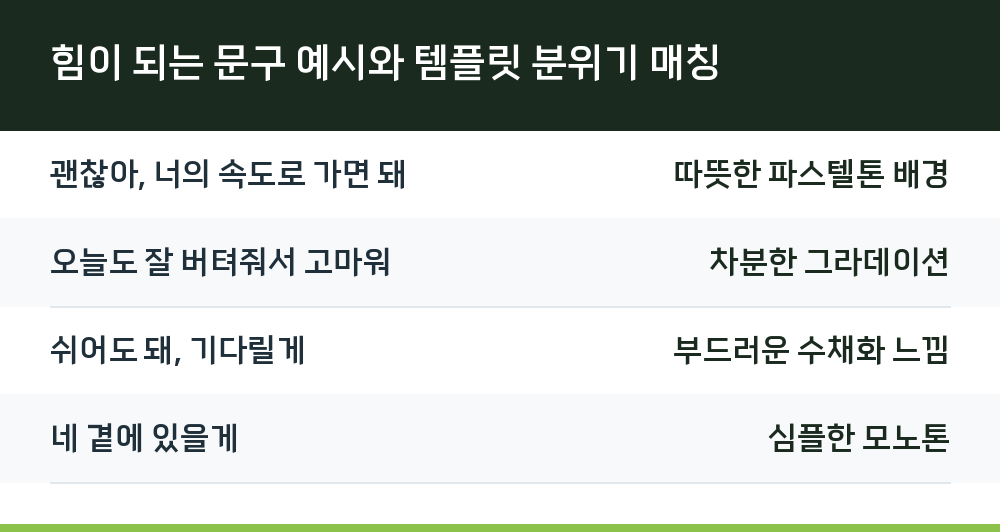
| 문구 예시 | 어울리는 템플릿 분위기 |
|---|---|
| 괜찮아, 너의 속도로 가면 돼 | 따뜻한 파스텔톤 배경 |
| 오늘도 잘 버텨줘서 고마워 | 차분한 그라데이션 |
| 쉬어도 돼, 기다릴게 | 부드러운 수채화 느낌 |
| 네 곁에 있을게 | 심플한 모노톤 |
문구를 쓸 때는 너무 길지 않게 2-4줄 안으로 정리하는 것이 좋습니다. 받는 사람이 한눈에 읽을 수 있어야 위로의 의미가 잘 전달됩니다. 템플릿에 있는 기본 문구를 그대로 쓰는 것보다, 받는 사람의 상황에 맞게 한두 단어만 바꿔도 훨씬 진심이 느껴집니다.
무료 템플릿으로 이미지 카드 만드는 4단계
첫 번째로, Canva나 Adobe Express에 접속해 무료 계정을 만듭니다. 두 도구 모두 별도 프로그램 설치 없이 웹 브라우저에서 바로 편집할 수 있어 처음 사용하는 사람도 부담이 없습니다.
두 번째로, 검색창에 ‘격려 카드’ 또는 ‘위로 카드’를 입력하고 마음에 드는 무료 템플릿을 선택합니다. 이때 ‘프로’ 또는 ‘프리미엄’ 표시가 있는 템플릿은 유료이므로, 무료 항목만 골라서 선택하면 됩니다.
세 번째로, 템플릿에 있는 기본 문구를 지우고 자신이 준비한 위로 문구를 입력합니다. 글자 크기와 색상은 템플릿 기본값을 그대로 두는 편이 깔끔합니다. 문구를 수정한 뒤에는 오른쪽 상단의 ‘공유’ 또는 ‘다운로드’ 버튼을 눌러 이미지 파일로 저장합니다.
네 번째로, 저장한 이미지 파일을 메신저나 이메일로 보내면 됩니다. 인쇄해서 직접 전달하고 싶다면 두 서비스 모두 인쇄용 PDF로 내보내기 기능을 제공하니, A6(105×148mm)나 엽서 크기(100×148mm)로 설정한 뒤 출력하면 됩니다. 인쇄 시 색상이 모니터와 다를 수 있으니 미리보기 기능을 확인하는 것이 좋습니다.
템플릿 사용 시 저작권과 주의사항
Canva와 Adobe Express의 무료 라이브러리에 있는 이미지는 플랫폼 내에서 편집하고 사용하는 한 저작권 문제가 없습니다. 일반 지인에게 보내는 위로 카드 용도라면 걱정하지 않아도 됩니다. 단, 이미지를 다운로드해 다른 곳에 재업로드하거나 판매하는 것은 금지되고, 템플릿 자체를 재판매하거나 상업적 용도로 사용할 때는 각 플랫폼의 라이선스 정책을 확인해야 합니다.
스마트폰으로 작업할 때는 작은 화면에서 세밀한 위치 조정이 불편할 수 있습니다. PC에서는 글자 간격이나 이미지 위치를 자유롭게 조정할 수 있지만, 앱에서는 글자 정렬을 기본 템플릿 배치 그대로 사용하는 것을 추천합니다. 템플릿은 처음부터 전문 디자이너가 제작한 것이기 때문에, 문구만 바꿔도 충분히 완성도 있는 카드가 됩니다.
Q. 무료 템플릿인지 유료 템플릿인지 어떻게 구분하나요?
검색 결과 목록에서 ‘프로’ 또는 ‘프리미엄’ 배지가 붙어 있는 항목이 유료 템플릿입니다. 이 표시가 없는 템플릿을 선택하면 무료로 사용할 수 있습니다.
Q. 문구를 꼭 직접 작성해야 하나요?
아닙니다. 템플릿에 이미 들어 있는 기본 문구를 그대로 사용해도 되고, 받는 사람 상황에 맞게 일부 단어만 수정해도 됩니다. 직접 쓰기 어렵다면 기본 문구를 활용하는 것도 좋은 방법입니다.
Q. 인쇄해서 주려면 어떤 설정이 필요한가요?
두 서비스 모두 인쇄용 PDF 내보내기를 지원합니다. A6(105×148mm)나 엽서 크기(100×148mm)로 설정한 뒤 출력하면 되고, 인쇄 전 미리보기로 색상을 확인하는 것이 좋습니다.
지금 위로가 필요한 사람이 떠오른다면, 오늘 바로 카드 한 장을 만들어 보내보세요. 디자인 실력이 없어도, 문구를 잘 쓰지 못해도 괜찮습니다. 무료 템플릿에 진심을 담은 문구 한 줄만 더하면 그 카드는 누구에게도 뒤지지 않는 최고의 위로가 됩니다.